
Тема: Створення кнопок та виведення написів.
Завдання №1. Створення кнопок.
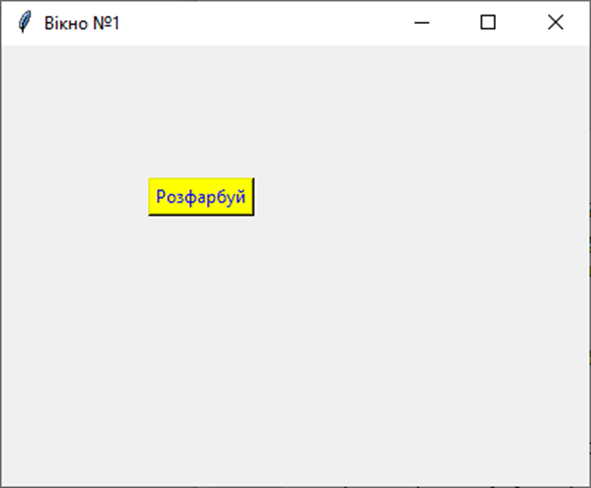
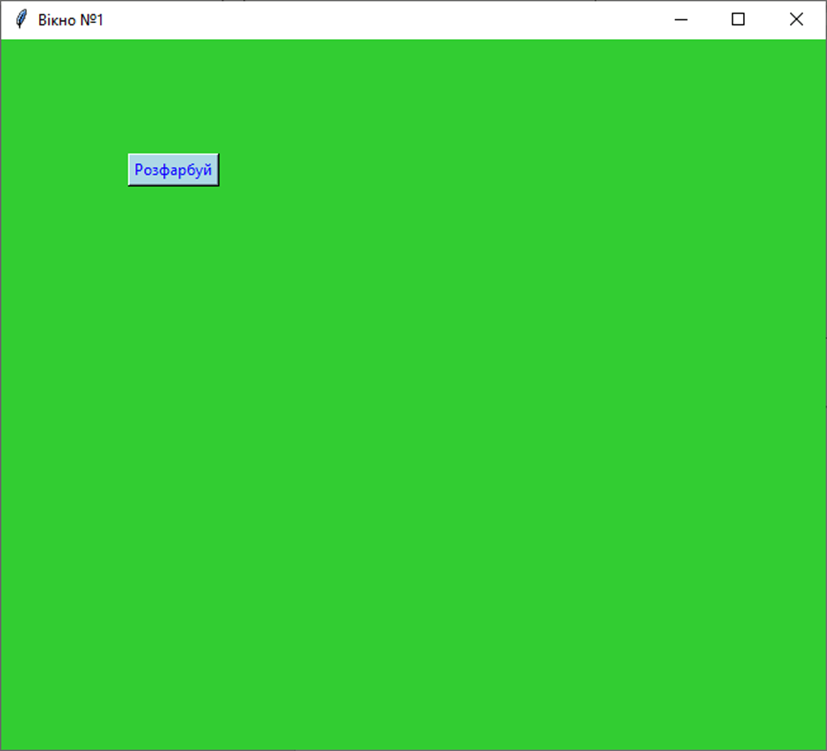
1. Створіть новий файл Python та нове вікно із кнопкою. Розміри вікна 400х300, заголовок “Вікно №1”. Кнопка розміщена в 100 пікселях від лівого краю та в 90 пікселях від правого краю, текст кнопки “Розфарбуй”. Колір кнопки та тексту довільний. При натисканні лівою клавішею миші на кнопку розміри вікна зміняться на 650х560, колір фону вікна стане зеленим а кнопки блакитним.
2. Створіть новий файл Python та нове вікно із кнопкою. Розміри вікна 500х800, заголовок “Вікно №2”. Кнопка розміщена в 200 пікселях від лівого краю та в 390 пікселях від правого краю, текст кнопки “Ок”. Колір кнопки та тексту довільний. При натисканні лівою клавішею миші на кнопку колір фону вікна стане фіолетовим а кнопки жовтим та створиться вікно із повідомленням “Завдання виконано!”.
3. Створіть новий файл Python та нове вікно із заголовком “Це вікно Python “. Створіть нову кнопку та розмістіть її приблизно по центру даного вікна. Колір кнопки рожевий, текст кнопки “Змінити”, колір тексту блакитний. При натисканні правою клавішею миші по даній кнопці розміри вікна стануть 560х435 пікселів, а колір вікна стане жовтим. Також буде виводитися вікно повідомлення із заголовком “Виконано” та із текстом “Зміни застосовані!””.
Приклад виконання вправи №1:
| from tkinter import* def ev (event): window.geometry(‘650×560’) window[‘bg’]=’limegreen’ but[‘bg’]=’lightblue’ window=Tk() window.geometry(‘400×300’) window.title(‘Вікно №1’) but=Button(window, text=’Розфарбуй’, fg=’blue’, bg=’yellow’) but.place(x=100, y=90) but.bind(‘<Button-1>’, ev) window.mainloop() |
Після натискання на кнопку відкривається наступне вікно:
Завдання №2. Виведення написів.
1. Створіть новий файл Python та вікно із заголовком “Вікно №1” та з розмірами 500х500. Додайте до вікна напис із текстом “Це вікно було створено в середовищі IDLE”. Колір напису повинен бути синім, а колір тексту білий, шрифт тексту “Arial 14”, Розмістити його довільно.
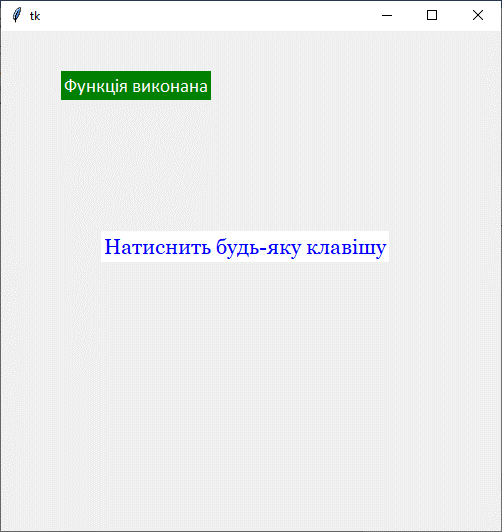
2. Створіть новий файл Python та вікно із заголовком “Вікно №2” та з розмірами 500х500. Додайте до вікна напис із текстом “Функція виконана”, який буде з’являтися після виконання події KeyPress відносно вікна. Колір напису повинен бути зеленим, а колір тексту білий, шрифт тексту “Calibri 14”. Розмістити його довільно.
3. Створіть новий файл Python та вікно розмірами 500х500. Створіть кнопку із текстом “Розфарбуй”, розміщену на 200 пікселів від лівого та верхнього краю. Додайте до кнопки подію Button-3, при виконанні якої колір вікна стане блакитним та буде заголовком “Вікно №3” та з розмірами 500х500. Створіть кнопку із текстом «Розфарбуй», розміщену на 200 пікселів від лівого та верхнього краю. Додайте до кнопки подію Button-3, при виконанні якої колір вікна стане блакитним та буде створюватися напис із текстом “Це вікно було створено в середовищі IDLE”. Колір напису повинен бути синім, а колір тексту білий, шрифт тексту “Arial 14”. Напис буде розміщуватися на 200 пікселів від лівого краю та на 250 пікселів від верхнього краю.
Приклад виконання вправи №1:
| from tkinter import* Win = Tk() Win.title(“Вікно №1”) Win.geometry(“500×500”) label1=Label(Win, text=”Це вікно було створено в середовищі IDLE”, font=”Arial 14″, bg=”blue”, fg=”white”) label1.place(x=60, y=40) Win.mainloop() |
Приклад виконання вправи №2:
| from tkinter import* from tkinter import messagebox Win = Tk() Win.geometry(“500×500”) label2=Label(Win, text=”Натиснить будь-яку клавішу”, font=”Georgia 16″, bg=”white”, fg=”blue”) label2.place(x=100, y=200) def key_pressed(c): label1=Label(Win, text=”Функція виконана”, font=”Calibri 14″, bg=”green”, fg=”white”) label1.place(x=60, y=40) Win.bind(“<Key>”,key_pressed) Win.mainloop() |
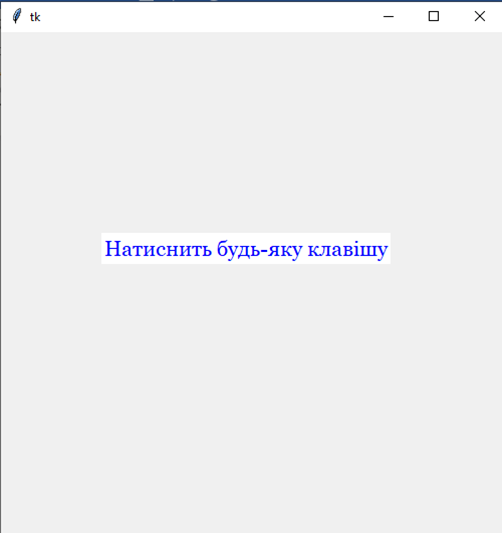
Після натискання будь-якої клавіші на клавіатурі на вікні з`являється напис «Функція виконана»:
Практичні завдання.
Завдання 1
Відкрийте середовище розробки програмного забезпечення IDLE та створіть новий файл Python. Створіть нове вікно, не вказуючи жодних властивостей. Також створіть кнопку із текстом “Змінити”. Розмістіть її в довільному положенні. При натисканні на дану кнопку лівою клавішею миші заголовок вікна зміниться на “Вікно зі змінами”, а колір на рожевий.
Завдання 2
Відкрийте середовище розробки програмного забезпечення IDLE та створіть новий файл Python. Створіть нове вікно з розмірами 600х400 пікселів блакитного кольору з забороною змінювати розміри вікна. Створіть дві кнопки із текстами “Кнопка №1” та “Кнопка №2” відповідно. Розмістіть їх в довільних місцях. При натисканні на кнопку №1 колір вікна стане світло блакитним, а при натисканні на кнопку №2 внизу вікна з’явиться напис з текстом “Ви натиснули на Кнопку 1”.